– UNDER CONSTRUCTION – NOT READY FOR PUBLICATION –
Tijd
Zorg dat de systeem tijd goed loopt. FT8 werkt met tijdslots van 15 seconde. Je bent 12,64 seconde in de lucht. Dan komt een gaatje van 2,36 seconde en dan het tegenstation weer. Dat lijkt heel kort maar je kan over het algemeen best een stuk van het begin verliezen. Tot een seconde of 8 toe zelfs. Maar de kans dat tegenstation het nog kan decoderen wordt uiteraard kleiner met het korter worden van de verzonden informatie. Hoe sneller je een besluit neemt, hoe groter de kans dat het gelijk goed gaat.
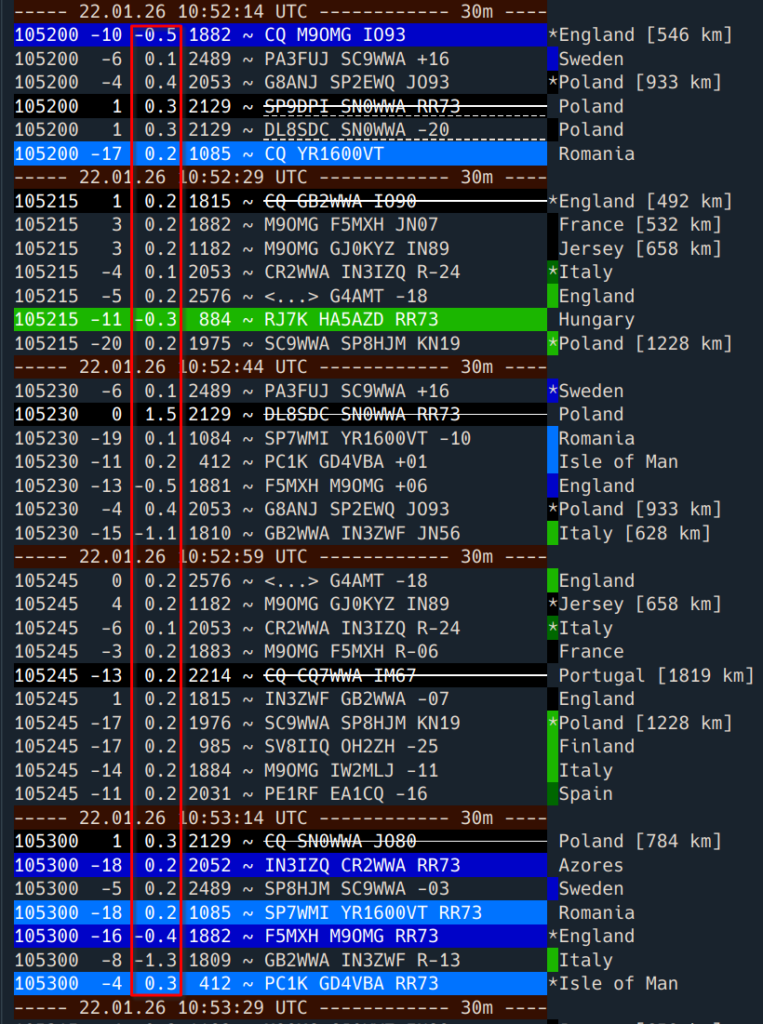
Time drift
Dit is de tijd afwijking. Dit is het tijdsverschil met onze eigen klok. Als we dit bekijken en we gaan er vanuit dat de meerderheid de klok beter heeft ingesteld als ik, zou je kunnen concluderen dat mijn klok rond de 2 tiende seconde afwijkt. Dat is ook te zien aan de bovenkant van dit venster.
Avg=0.22 Lag=+1.51/9Dit betekent een gemiddelde afwijking van 0.22 seconde. De laatste decode was het verschil +1.51 seconde. Een gemiddelde gemeten met 9 stations
Windows
In Windows is NetTime een goed stuk software dat die taak uitvoert. Zet de sync-tijd op een uur. Maar let op: Bij veel computers is dit niet nodig en kan het ook om de 24 uur of zelfs om de week. Check even hoe stabiel je interne systeem klok is.
Je mag in ieder geval niet meer dan 2 seconde afwijken want dan beginnen dingen echt verkeerd te lopen. Probeer het onder de halve seconde te houden. Dat is altijd goed. Hoe dichter je bij de waarheid zit, hoe beter anderen op je kunnen synchroniseren. Daarover later meer.
Installeer de laatste versie van https://www.timesynctool.com/
Linux
In Linux werken dingen per distro anders. Vaak is het mogelijk in het in het systeemvak de klok in te stellen en hoe vaak het moet synchroniseren met NTP servers. Dat is the easy way.
Nu een poging tot de minder easy way. Zelfs vanaf de (bash) prompt is het niet in elke distro hetzelfde. Het is dus moeilijk hier echt te helpen. Ik ga er dus niet te diep op in. Een paar tips zouden kunnen zijn:
Controleer de status:
timedatectl statusZet tijdssynchronisatie aan:
sudo timedatectl set-ntp trueTijdzone instellen:
sudo timedatectl set-timezone Europe/AmsterdamKlok syncen:
sudo systemctl restart systemd-timesyncdHeb je chronyd lopen, zou dit kunnen werken. Start de service on boot:
sudo systemctl enable --now chronydKijk hoe het erbij staat:
chronyc trackingForceer sync:
sudo chronyc makestepDe ouwe manier:
sudo ntpdate pool.ntp.orgOf brute force:
sudo timedatectl set-time "2026-01-18 14:30:00"MacOS osX etc?
Geen idee. Ik heb nog nooit zo’n apparaat in mijn handen gehad. You are on your own…
Last Updated on Friday 30 January 2026 23:51:36.